




Bạn muốn tùy chỉnh lại các thông báo để điện thoại yên tĩnh và tập trung làm việc hiệu quả hơn? Bài viết này từ Shopee Blog sẽ hướng dẫn bạn cách tắt thông báo Shopee trên cả iPhone và Android chỉ với vài thao tác cực kỳ nhanh gọn. Cùng khám phá ngay nhé!
Cách tắt thông báo trên Shopee trên điện thoại
Shopee Blog sẽ hướng dẫn bạn cách tắt thông báo Shopee cực nhanh để cá nhân hóa trải nghiệm mua sắm và làm việc hiệu quả hơn.
Cách tắt thông báo Shopee trực tiếp trên ứng dụng
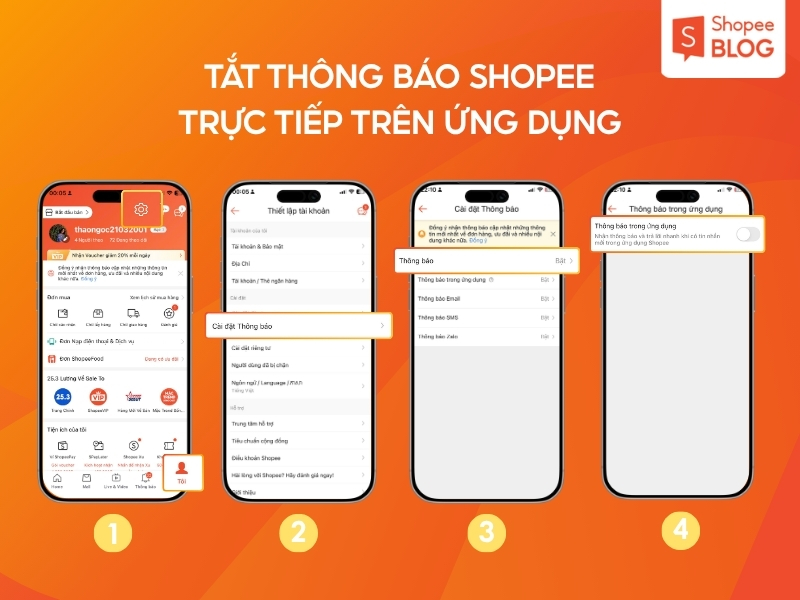
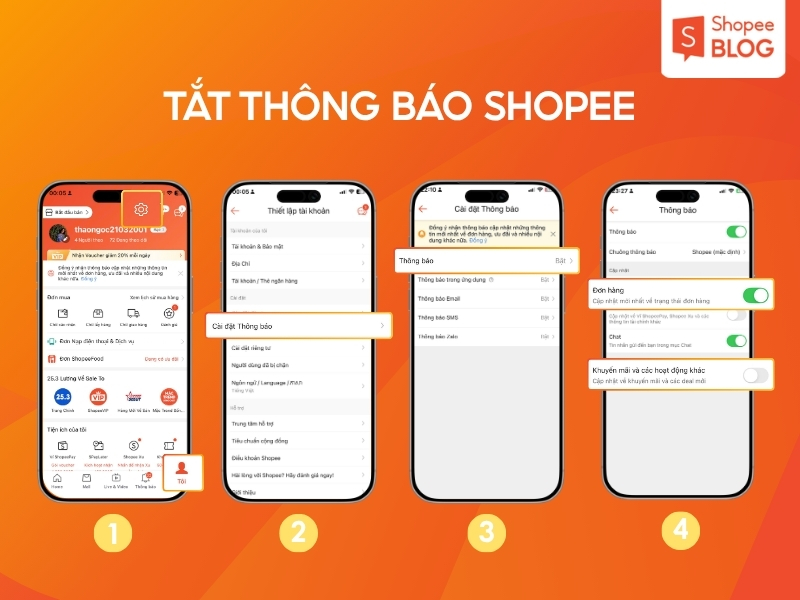
Để chủ động quản lý thông báo, bạn chỉ cần vào ứng dụng Shopee và thực hiện như sau:
- Bước 1: Vào “Tôi” >> Thiết lập tài khoản (biểu tượng ⚙)
- Bước 2: Vào Cài đặt thông báo
- Bước 3: Chọn mục Thông báo
- Bước 4: Chọn tắt nút “Thông báo trong ứng dụng”
Cách tắt thông báo Shopee trên Android
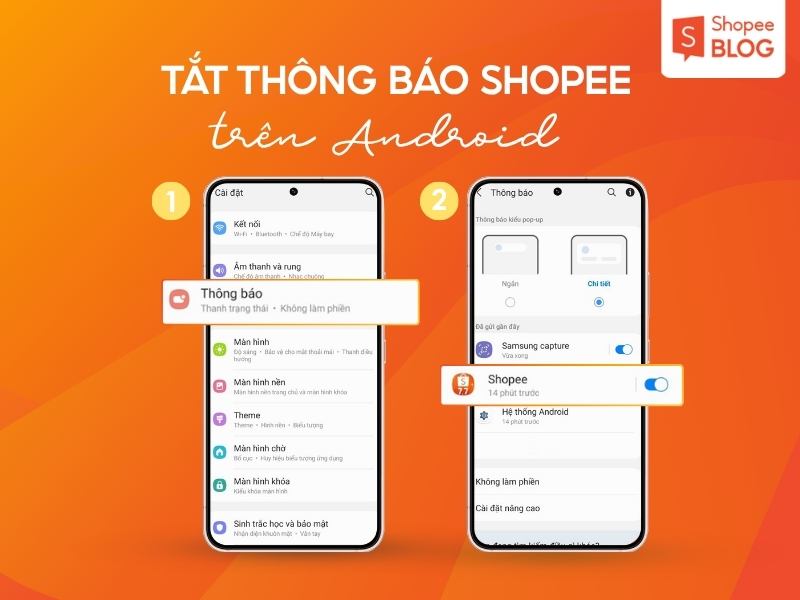
Ngoài ứng dụng, người dùng Android có thể chủ động quản lý và tắt quyền thông báo của Shopee trực tiếp ngay trong phần Cài đặt điện thoại.
- Bước 1: Chọn biểu tượng Cài đặt trên điện thoại Android của bạn >> Nhấn chọn mục Thông báo.
- Bước 2: Tìm kiếm và chọn vào ứng dụng Shopee >> Gạt thanh công cụ sang trái để tắt nhận thông báo.
Cách tắt thông báo Shopee trên iPhone
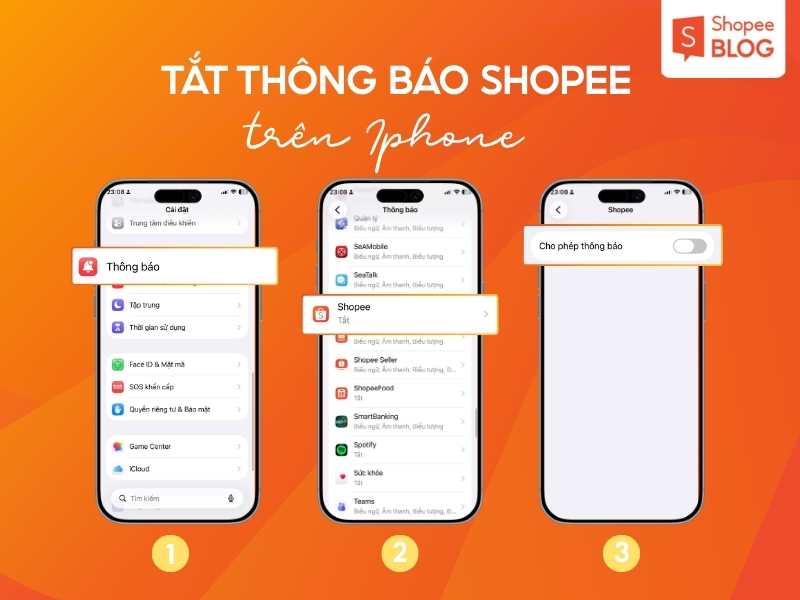
Đối với người dùng iPhone, bạn có thể tùy chỉnh quyền cho phép thông báo của Shopee trực tiếp trên iPhone một cách nhanh chóng như sau:
- Bước 1: Chọn vào biểu tượng Cài đặt của iPhone.
- Bước 2: Tìm kiếm và chọn ứng dụng Shopee.
- Bước 3: Chọn Thông báo, gạt thanh sang trái tại mục Cho phép thông báo để tắt tính năng này.
Cách tắt thông báo trên Shopee cho nhà bán hàng
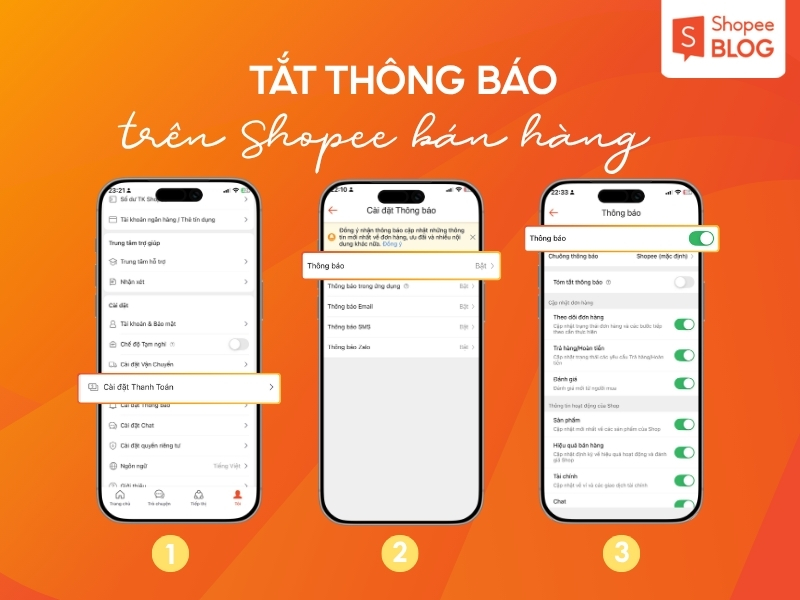
Để tập trung tối đa cho việc vận hành gian hàng, các chủ shop có thể áp dụng cách tắt thông báo Shopee đối với các tin tức không cần thiết theo hướng dẫn dưới đây:
- Bước 1: Truy cập vào app Shopee Seller, chọn “Tôi” >> Cài đặt thanh toán
- Bước 2: Chọn Thông báo
- Bước 3: Gạt nút tắt các mục không ưu tiên để tập trung tối đa cho hoạt động vận hành gian hàng và phản hồi khách hàng nhanh chóng nhất.
Một số câu hỏi về cách tắt thông báo Shopee
Để hành trình mua sắm thêm trọn vẹn, dưới đây là giải đáp cho những câu hỏi phổ biến giúp bạn dễ dàng thực hiện cách tắt thông báo Shopee hơn.
Có thể tắt thông báo quảng cáo nhưng vẫn nhận thông báo đơn hàng không?
Hoàn toàn được. Trong phần Cài đặt thông báo trên ứng dụng, bạn chỉ cần gạt tắt mục Khuyến mãi hoặc Tin tức Shopee và giữ nguyên mục Cập nhật đơn hàng. Đây là cách giúp bạn không bị làm phiền bởi tin rác mà vẫn theo dõi sát sao lộ trình đơn hàng.
Làm sao để chỉ nhận thông báo khuyến mãi và ẩn các tin tức khác?
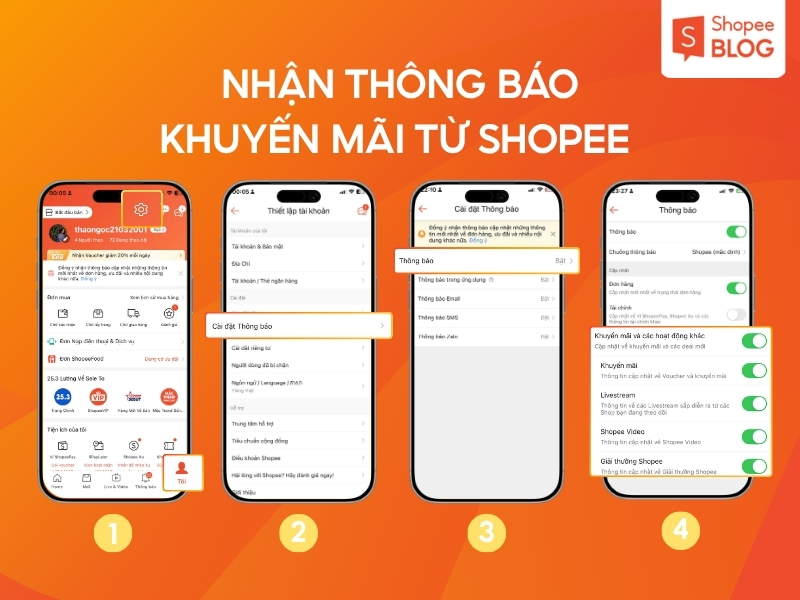
Bạn chỉ cần truy cập vào mục Cài đặt thông báo trên ứng dụng Shopee >> Gạt tắt các mục như tin tức, cập nhật đơn hàng… và chỉ giữ lại mục Khuyến mãi. Cách này giúp bạn không bỏ lỡ các ưu đãi hấp dẫn mà vẫn giữ cho điện thoại luôn yên tĩnh.
>> Xem thêm: [Cập nhật 2026] Khi nào Shopee Sale? Lịch sale Shopee hàng tháng cập nhật mới nhất
Tại sao tắt thông báo trong cài đặt điện thoại mà vẫn nhận được tin nhắn từ người bán?
Nếu bạn chỉ tắt thông báo ở mức hệ thống (trong Cài đặt của iPhone/Android), bạn sẽ không thấy thông báo hiện trên màn hình khóa. Tuy nhiên, khi bạn mở ứng dụng Shopee, các tin nhắn mới vẫn sẽ xuất hiện trong mục Chat. Để chặn tin nhắn từ một shop cụ thể, bạn cần vào trực tiếp hội thoại đó và chọn Chặn người dùng.
Nhà bán hàng có nên tắt hoàn toàn thông báo trên ứng dụng không?
Shopee Blog khuyên các chủ shop không nên tắt hoàn toàn. Bạn nên thực hiện cách tắt thông báo Shopee đối với các tin tức sự kiện, nhưng hãy luôn bật thông báo Chat và Đơn hàng mới để đảm bảo phản hồi khách hàng kịp thời và xử lý đơn đúng hạn, tránh ảnh hưởng đến tỷ lệ phản hồi của shop.
Hy vọng với những hướng dẫn chi tiết trên, bạn đã làm chủ được cách tắt thông báo Shopee trên cả iPhone và Android để điện thoại luôn yên tĩnh và làm việc hiệu quả hơn. Hãy cá nhân hóa cài đặt ngay hôm nay để tận hưởng trải nghiệm mua sắm thoải mái và trọn vẹn nhất. Đừng quên theo dõi danh mục Khách hàng của Shopee Blog thường xuyên để cập nhật thêm nhiều mẹo công nghệ và bí kíp mua sắm hữu ích khác!
>> Xem thêm: Shopee Flash Sale là gì? Cách săn deal sale giá rẻ cho người mới