



Nếu đã quen chơi Roblox trên điện thoại, hãy thử trải nghiệm trên máy tính để cảm nhận sự khác biệt. Màn hình lớn, thao tác bằng chuột và bàn phím cùng góc nhìn rộng sẽ mang đến trải nghiệm chơi game thoải mái hơn. Shopee Blog sẽ hướng dẫn cách chơi Roblox trên máy tính, từ cài đặt game đến các mẹo tối ưu để chơi mượt trên nhiều cấu hình. Khám phá ngay nhé!
Giới thiệu về Roblox
Roblox là nền tảng game trực tuyến cho phép người chơi tham gia hàng triệu trò chơi do cộng đồng sáng tạo. Từ nhập vai, sinh tồn, mô phỏng đến đua xe hay kinh dị, Roblox đều có đầy đủ thể loại. Điểm hấp dẫn của Roblox:
- Miễn phí tải và trải nghiệm: Người chơi có thể tạo tài khoản và tham gia phần lớn trò chơi mà không mất phí. Một số vật phẩm hoặc tính năng sẽ yêu cầu Robux để mở khóa.
- Kho game khổng lồ với nhiều thể loại: Sở hữu hàng triệu trò chơi do cộng đồng sáng tạo, từ nhập vai, mô phỏng, sinh tồn, kinh dị đến đua xe, giải đố hay xây dựng thành phố.
- Dễ dàng kết nối và chơi cùng bạn bè: Roblox hỗ trợ tạo nhóm, trò chuyện và tham gia cùng một máy chủ. Nhờ đó, người chơi có thể phối hợp hoàn thành nhiệm vụ hoặc cùng nhau khám phá nhiều thế giới khác nhau.
- Hỗ trợ đa nền tảng: Có thể chơi trên PC, điện thoại Android, iPhone, máy tính bảng và một số dòng console. Tài khoản được đồng bộ, giúp tiếp tục trải nghiệm trên nhiều thiết bị.
- Tự thiết kế trò chơi bằng Roblox Studio: Cung cấp Roblox Studio để tạo game theo ý tưởng riêng.
Cách chơi Roblox trên máy tính thông qua cài đặt
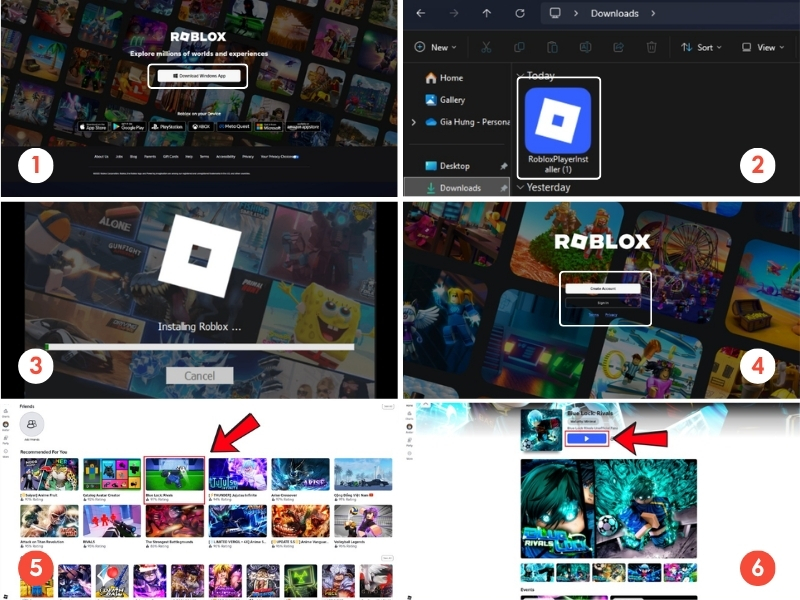
Trước khi bắt đầu, bạn cần tải Roblox về máy tính và cài đặt Roblox Player. Đây là cách chơi ổn định, tương thích với hầu hết laptop từ máy văn phòng đến laptop gaming hay đồ họa. Các bước thực hiện như sau:
- Bước 1: Truy cập vào trang web https://www.roblox.com/download trên trình duyệt máy tính.
- Bước 2: Chọn vào mục Download Windows App để tải file cài đặt về thiết bị.
- Bước 3: Vào thư mục Downloads trong ổ đĩa C và nhấp đúp vào file vừa tải để khởi chạy. Đợi hệ thống tự động thiết lập dữ liệu trong khoảng thời gian 5 phút.
- Bước 4: Chọn Sign In nếu đã có tài khoản hoặc chọn Create Account để đăng ký mới. Nhập chính xác thông tin tài khoản và mật khẩu cá nhân vào ô trống.
- Bước 5: Chọn một tựa game yêu thích bất kỳ ngay tại giao diện màn hình chính.
- Bước 6: Bấm vào nút Play màu xanh lá cây để hệ thống tải dữ liệu phòng chơi.
Cách chơi Roblox trên máy tính không cần tải
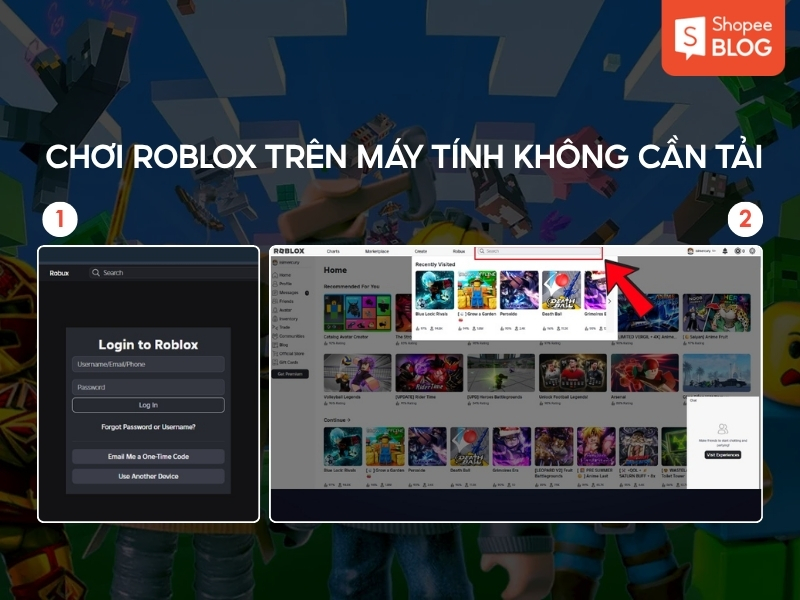
Bên cạnh cách cài đặt Roblox Player, bạn cũng có thể truy cập Roblox ngay trên trình duyệt. Cách này khá tiện nếu muốn vào game nhanh hoặc không muốn cài thêm phần mềm vào máy tính laptop.
- Bước 1: Truy cập website www.roblox.com và đăng nhập bằng tài khoản Roblox đã đăng ký.
- Bước 2: Chọn trò chơi bạn muốn trải nghiệm hoặc sử dụng thanh tìm kiếm để khám phá hàng triệu trò chơi trên Roblox. Sau đó, nhấn Play để bắt đầu.
>> Xem thêm: Top 7 laptop tốt và phù hợp với mọi đối tượng
Các phím điều hướng cơ bản khi chơi trên máy tính
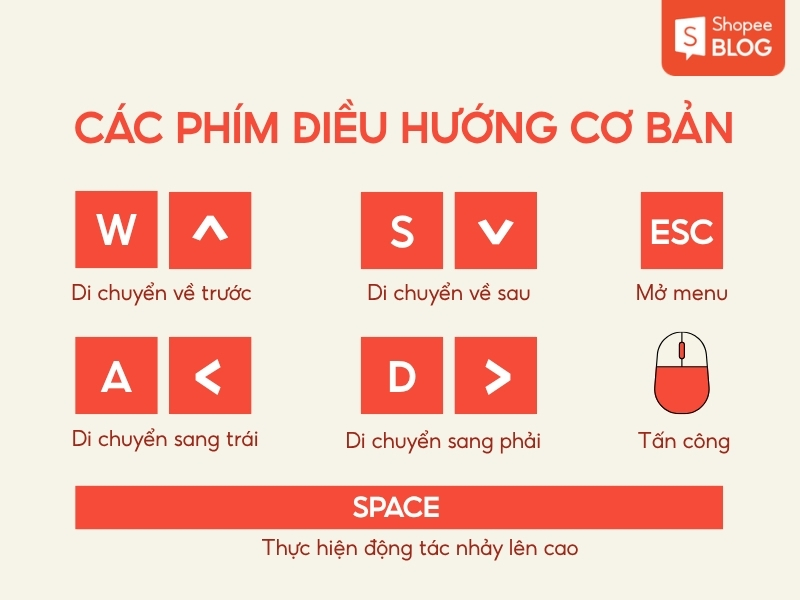
Nắm rõ hệ thống phím giúp bạn làm chủ mọi trận đấu một cách dễ dàng. Dưới đây là hướng dẫn cách điều khiển roblox trên máy tính dành cho tân thủ:
- Phím W / Mũi tên lên: Điều khiển nhân vật di chuyển tiến về phía trước.
- Phím S / Mũi tên xuống: Điều khiển nhân vật di chuyển lùi về phía sau.
- Phím A / Mũi tên trái: Điều khiển nhân vật di chuyển sang hướng bên trái.
- Phím D / Mũi tên phải: Điều khiển nhân vật di chuyển sang hướng bên phải.
- Phím Space (Phím cách): Điều khiển nhân vật thực hiện động tác nhảy lên cao.
- Chuột trái: Thực hiện hành động tấn công hoặc sử dụng các công cụ trong game.
- Phím Esc: Mở bảng menu cài đặt hoặc thoát khỏi phòng chơi hiện tại.
Mẹo chơi Roblox trên máy tính mượt hơn
Nhiều game thủ thường gặp tình trạng giật lag khi dùng thiết bị cấu hình thấp. Bạn hãy áp dụng ngay cách chơi roblox trên máy tính yếu cực hiệu quả dưới đây:
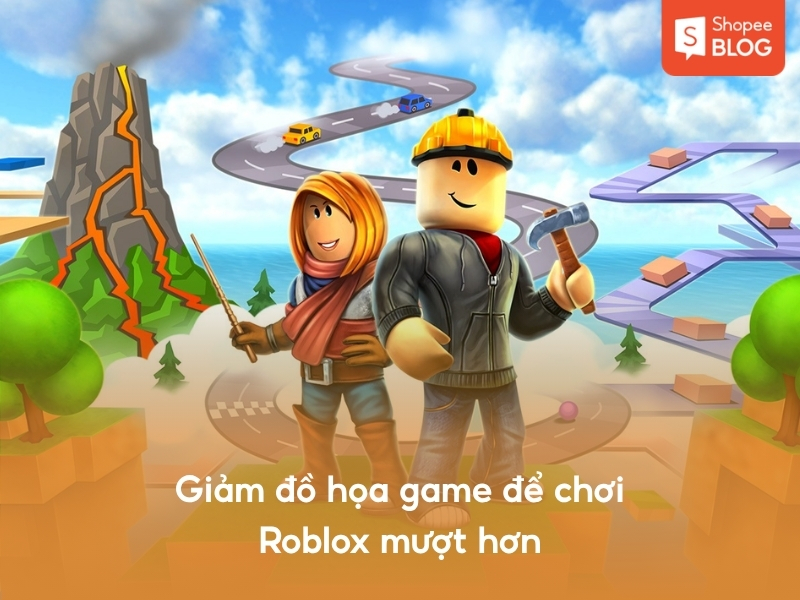
- Giảm đồ họa trong game: Bạn nhấn phím Esc, chọn mục Settings, chuyển Graphics Mode sang Manual và kéo thanh Graphics Quality xuống mức thấp nhất.
- Tắt các ứng dụng chạy ngầm: Bạn mở Task Manager trên máy tính và tắt bớt trình duyệt web, phần mềm chat không sử dụng.
- Dọn dẹp tệp rác hệ thống: Bạn xóa các file tạm trong thư mục Temp để giải phóng bộ nhớ RAM.
- Sử dụng mạng dây: Bạn kết nối dây LAN thay vì Wi-Fi để giữ đường truyền mạng luôn ổn định.
Một số câu hỏi về cách chơi Roblox trên máy tính
Dưới đây là một số câu hỏi thường gặp khi tìm hiểu cách chơi Roblox trên máy tính. Nếu bạn vẫn còn băn khoăn về chi phí, cấu hình hay cách cài đặt, hãy tham khảo những giải đáp dưới đây để bắt đầu chơi Roblox thuận lợi hơn.
Nên chơi Roblox bằng trên máy tính thông qua cài đặt hay qua trình duyệt web?
Nếu thường xuyên chơi Roblox, cài đặt Roblox Player vẫn là lựa chọn tối ưu. Cách này cho tốc độ tải game nhanh, hoạt động ổn định và mang lại trải nghiệm mượt mà hơn, đặc biệt với những trò chơi có đồ họa đẹp hoặc nhiều người chơi.
Ngược lại, nếu chỉ muốn vào Roblox để trải nghiệm nhanh hoặc không muốn cài thêm phần mềm, bạn có thể chơi qua trình duyệt web. Cách này khá tiện, nhưng tốc độ và độ ổn định đôi khi sẽ không bằng phiên bản cài đặt.
Chơi Roblox trên máy tính có mất phí không?
Không. Roblox là game miễn phí, bạn chỉ cần tạo tài khoản là đã có thể tham gia hàng triệu trò chơi trên nền tảng. Tuy nhiên, một số game hoặc vật phẩm sẽ yêu cầu Robux để mua trang phục, phụ kiện, vật phẩm hoặc mở khóa các tính năng đặc biệt. Nếu chỉ muốn trải nghiệm các chế độ chơi cơ bản, bạn hoàn toàn không cần nạp tiền.

Có cần tải Roblox Studio để chơi Roblox không?
Không cần. Roblox Studio là công cụ dành cho người muốn thiết kế và phát triển trò chơi trên Roblox. Nếu mục đích của bạn chỉ là tham gia các game có sẵn, chỉ cần cài Roblox Player là đủ. Roblox Studio chỉ phù hợp với những người muốn tự tạo bản đồ, xây dựng gameplay hoặc lập trình game.
Có thể chơi Roblox trên máy tính cấu hình yếu không?
Có. Roblox được tối ưu để hoạt động trên nhiều cấu hình máy tính khác nhau, kể cả laptop văn phòng hoặc laptop dành cho học sinh, sinh viên. Nếu máy có cấu hình thấp, bạn nên:
- Giảm chất lượng đồ họa trong phần Settings.
- Đóng các ứng dụng chạy nền trước khi chơi.
- Chọn những game Roblox có đồ họa nhẹ.
- Sử dụng kết nối Internet ổn định để hạn chế giật, lag.
Nếu đáp ứng cấu hình tối thiểu của Roblox, bạn vẫn có thể trải nghiệm phần lớn trò chơi với tốc độ ổn định.
Như vậy, bài viết đã giúp bạn nắm rõ các phương pháp cài đặt, điều khiển và tối ưu game hiệu quả. Hy vọng những chia sẻ trên đây, bạn có thể dễ dàng làm chủ mọi thế giới ảo và có những giây phút giải trí tuyệt vời. Tham khảo thêm các mẹo công nghệ và cẩm nang gaming cực chất tại Shopee Blog ngay hôm nay để không bỏ lỡ những thông tin mới bạn nhé!
Đừng quên sắm thêm một số phụ kiện công nghệ để thao tác chính xác hơn và tận hưởng những trận game mượt mà hơn.
>> Xem thêm: Top 7 laptop tốt và phù hợp với mọi đối tượng